Cómo comprar tu Complemento Escolar
Sigue estos ocho pasos desde tu teléfono y recibe tus útiles en el punto de entrega que elijas.
¿Tienes alguna pregunta? Escríbenos por WhatsApp al 0424 183 3244Las pantallas son ejemplos. Tu saldo, productos y puntos de entrega pueden variar.
Antes de empezar
- Ten a mano tu cédula y el celular que tienes registrado en Cestaticket.
- El código de verificación te llega por SMS o por correo.
- La compra se hace una sola vez por cédula.
Los pasos
Identifícate
Elige V o E, escribe tu número de cédula y el teléfono que tienes registrado en Cestaticket.
Toca «Enviar código de verificación».
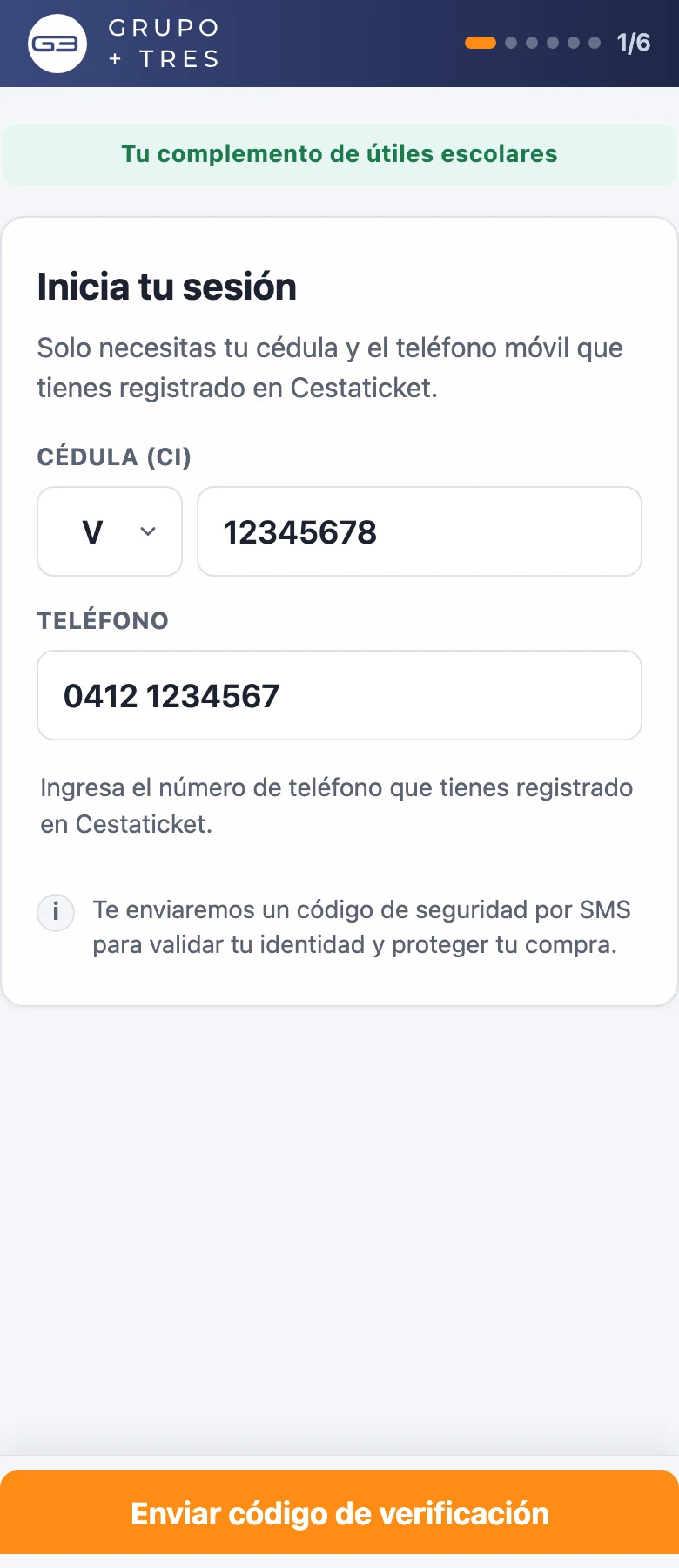
No pudimos validar tu información para esta iniciativa. Por favor comunícate con el área responsable de tu empresa para validar tu caso.Revisa la cédula y el teléfono, y toca «Intentar de nuevo».
Escribe tu código de verificación
Te llega un código de 8 dígitos por SMS y por correo. Escríbelo en las casillas.
Toca «Validar mi identidad».
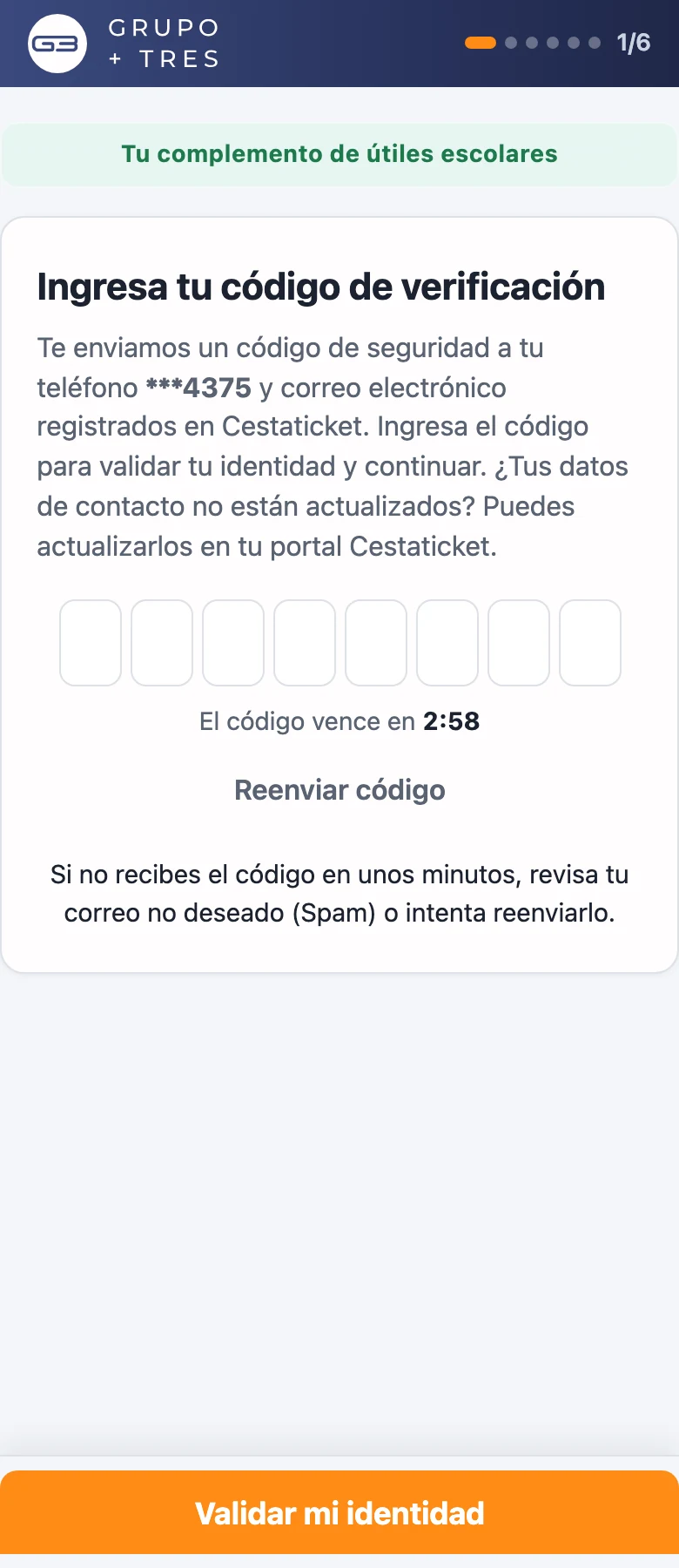
El código ingresado no es válido. Por favor, verifica e intenta nuevamente.y te indica cuántos intentos te quedan. Si no te llega, el portal recuerda:
revisa tu correo no deseado (Spam) o intenta reenviarlocon el botón «Reenviar código».
Revisa tu saldo
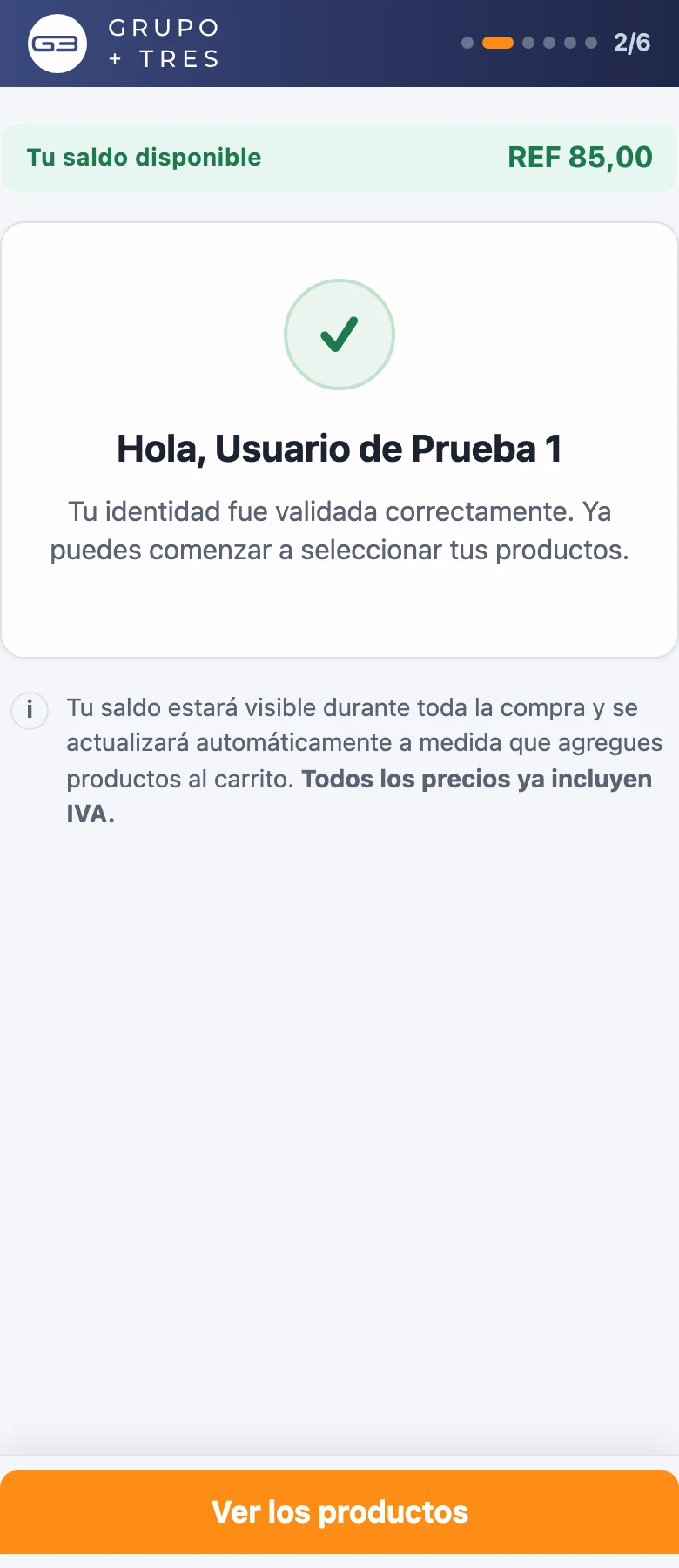
El portal te saluda por tu nombre y te muestra tu saldo disponible.
Toca «Ver los productos».
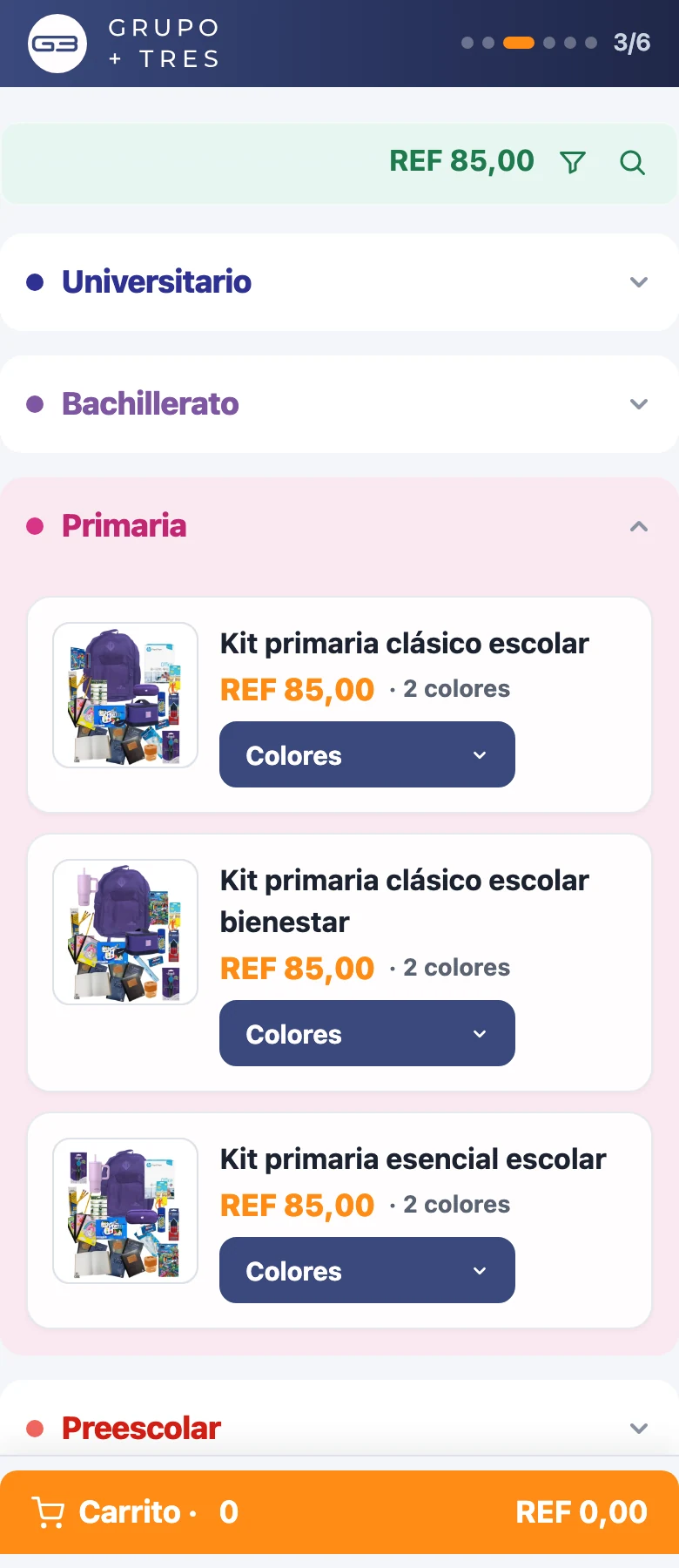
Elige tu kit y revisa el carrito
Abre tu nivel —Preescolar, Primaria, Bachillerato o Universitario— y toca el kit que quieras. Verás «QUÉ TRAE EXACTAMENTE» con todas las piezas.
Elige el color en «Colores»: al elegirlo, el kit entra al carrito. Luego toca «Confirmar selección».
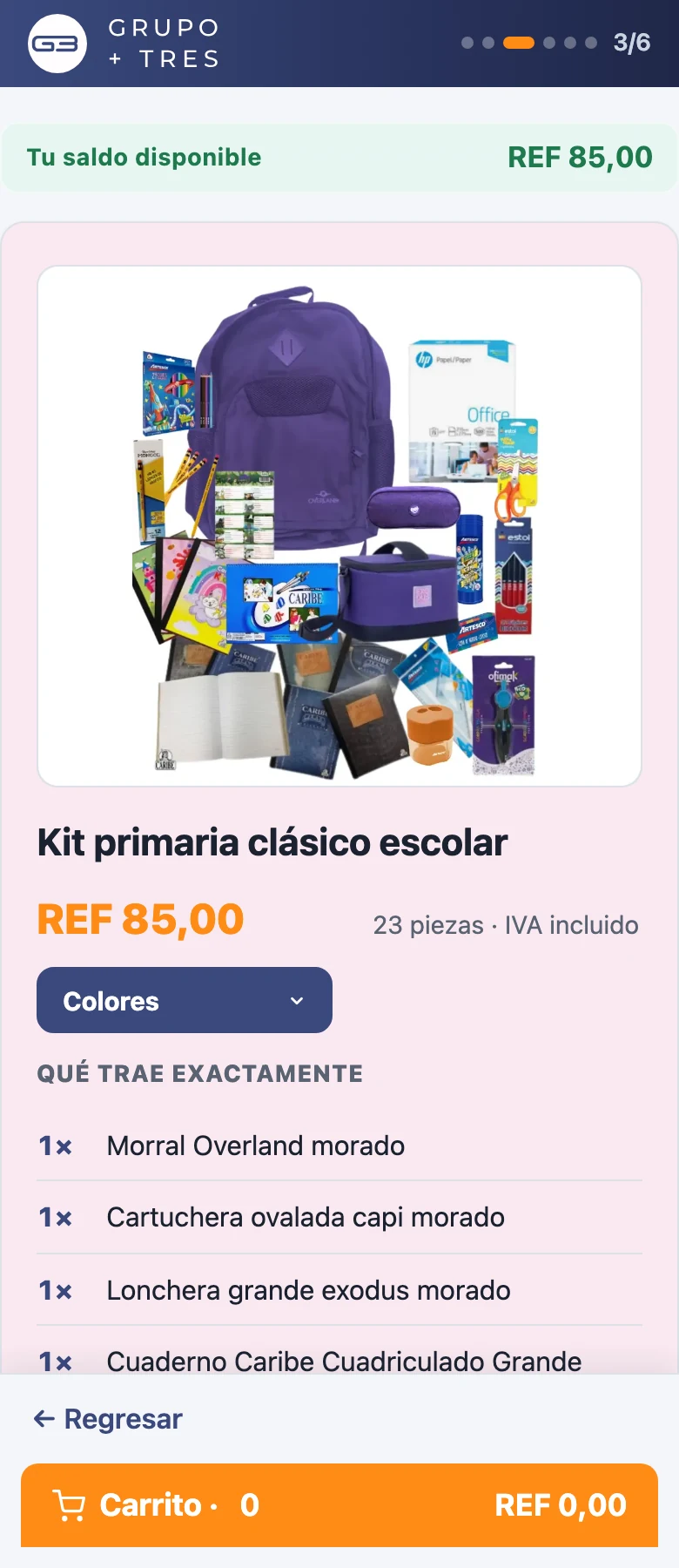
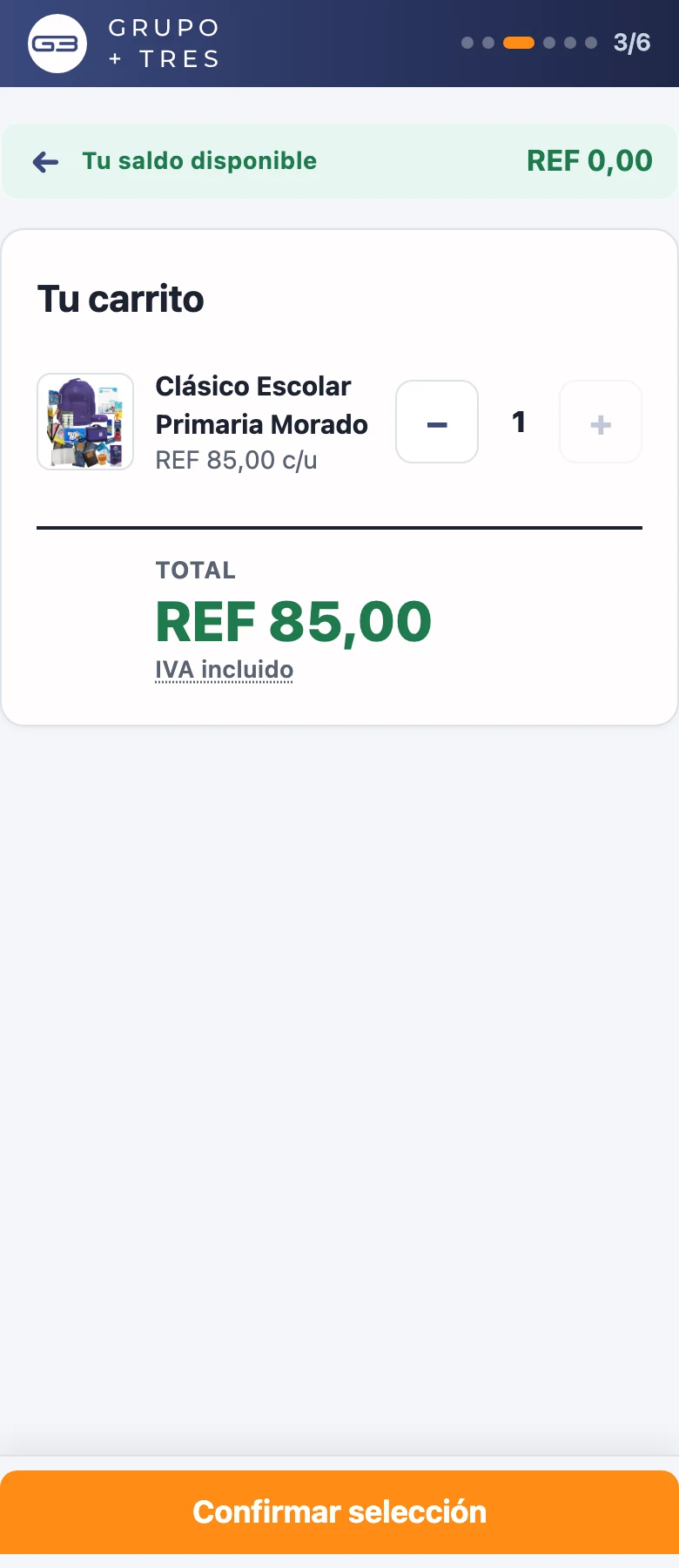
Todavía tienes saldo disponibley te ofrece «Agregar más productos». El programa pide que uses al menos el 97 % de tu saldo: si no llegas, el portal indica cuánto falta por consumir antes de continuar.
Escribe tus datos de facturación
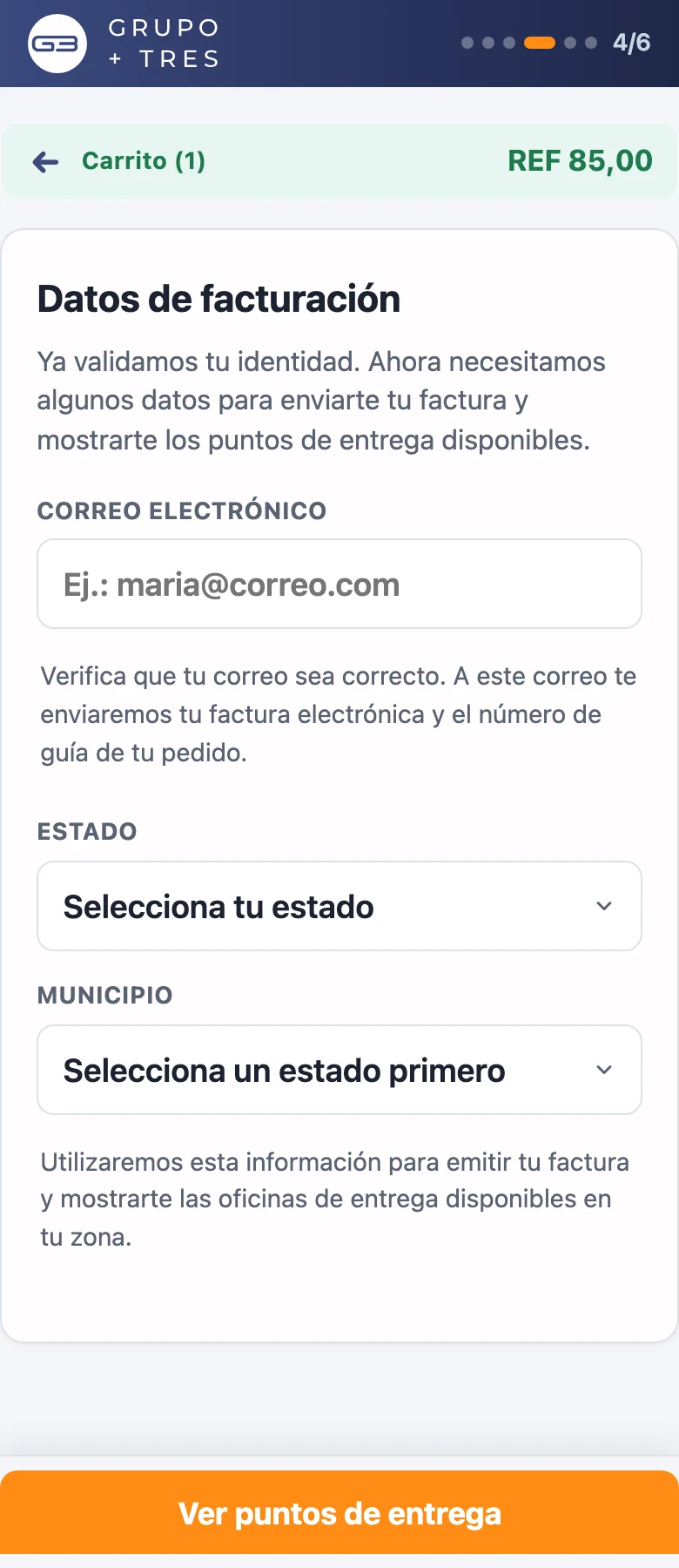
Escribe tu correo electrónico y elige tu estado y municipio.
A ese correo llegan tu factura y tu número de guía. Toca «Ver puntos de entrega».
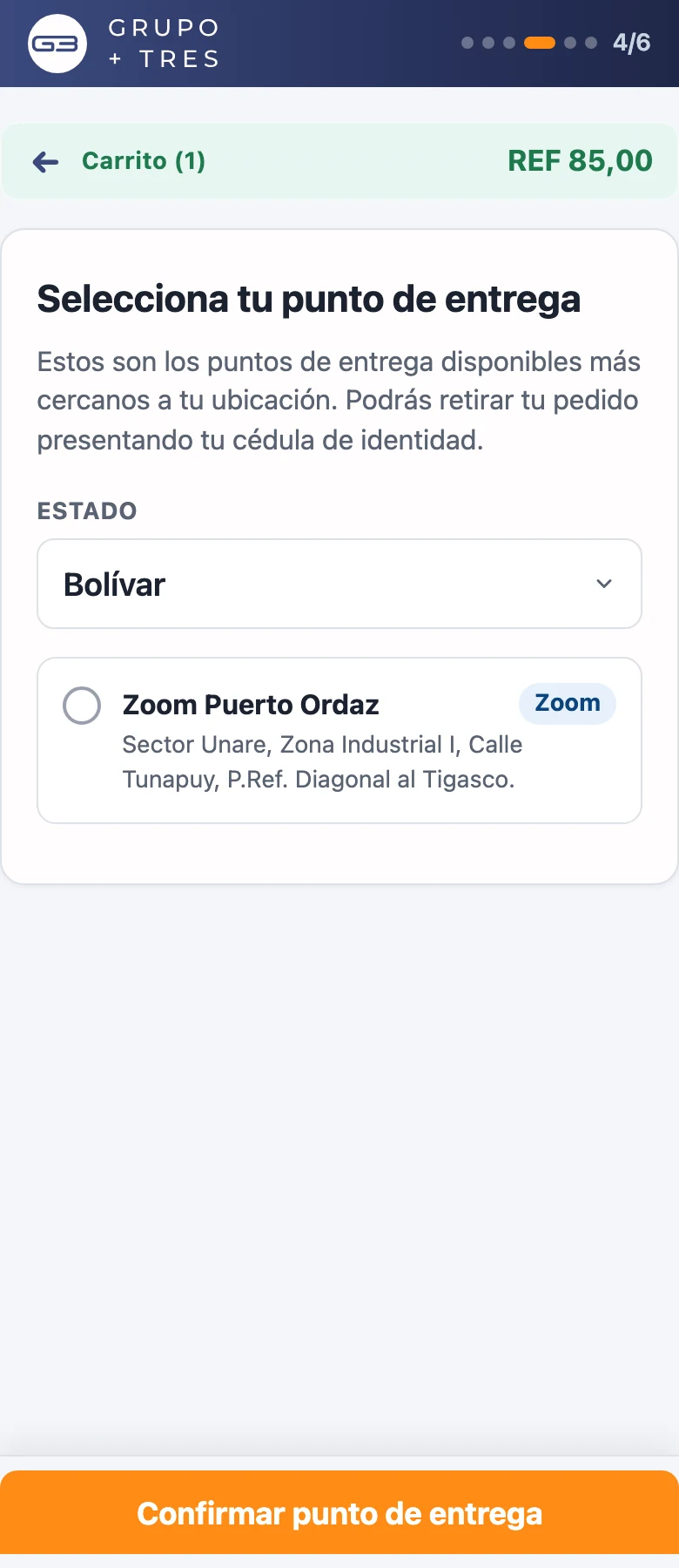
Elige tu punto de entrega
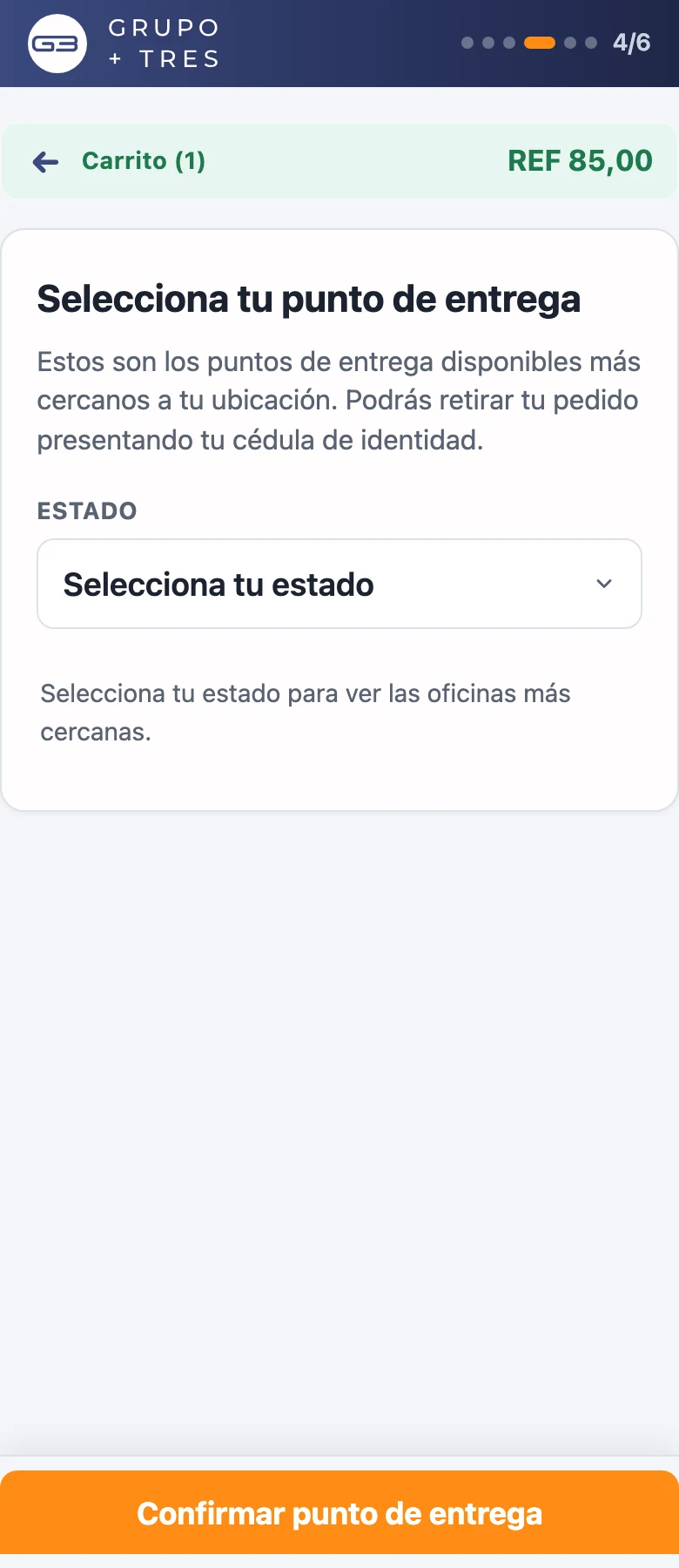
El programa entrega sólo en los estados que tienen oficinas aprobadas. Por eso la lista de esta pantalla es corta: ahí aparecen únicamente los estados donde sí puedes retirar.
Elige tu estado, toca la oficina y luego «Confirmar punto de entrega».
Autoriza tu compra
Llega un segundo código de verificación. Escríbelo, revisa el resumen y el punto de entrega, y marca la casilla de términos y condiciones.
Toca «Autorizar compra».
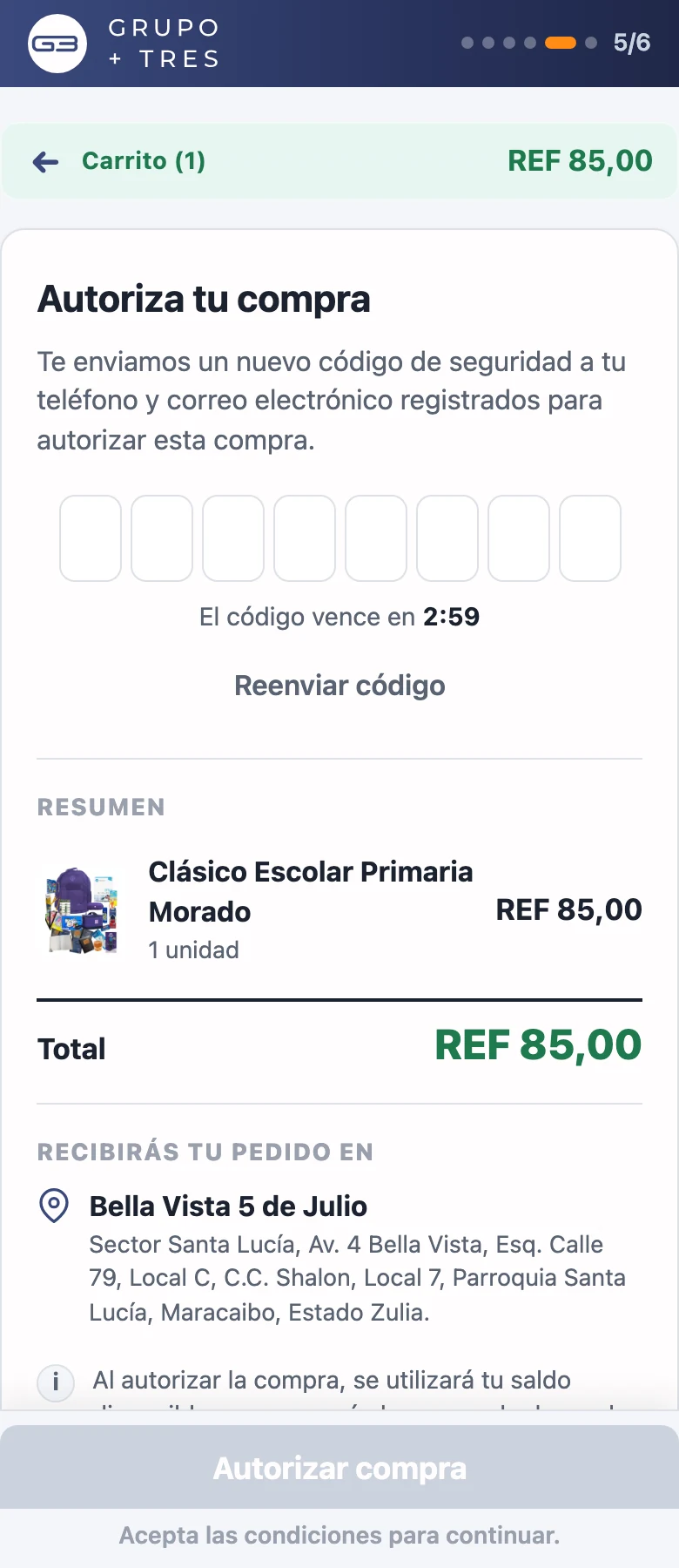
Acepta las condiciones para continuar.
Guarda tu número de guía
Verás «¡Tu compra ha sido realizada con éxito!» con tu número de guía y tu número de orden. Guárdalos.
Tu factura llega al correo que registraste, y retiras tu pedido presentando tu cédula en el punto de entrega.
Preguntas frecuentes
No me llega el código
Revisa tu correo no deseado (Spam) y usa el botón «Reenviar código» de esa misma pantalla. Si tu teléfono o tu correo cambiaron, actualízalos en tu portal Cestaticket: el portal envía el código a los datos registrados allí.
Me dice que el celular no coincide
El portal no distingue el motivo: si la cédula o el teléfono no cuadran con los datos registrados, muestra siempre No pudimos validar tu información para esta iniciativa.
Verifica ambos datos; si siguen fallando, comunícate con el área responsable de tu empresa.
El portal dice que ya compré
El programa permite una sola compra por beneficiario, así que la cédula queda marcada después de la primera compra. Si esa compra no la hiciste tú, escríbenos por el WhatsApp de soporte.
No aparece mi estado en el punto de entrega
Esa pantalla tiene su propia lista de estados y sólo muestra aquellos donde hay oficinas del courier disponibles. No depende del estado que escribiste en tus datos de facturación: puedes facturar en un estado y retirar en otro de la lista.
¿Puedo comprar dos veces?
No. Es una sola compra por cédula. Por eso conviene revisar bien el carrito y el punto de entrega antes de autorizar.
¿Cuándo llega la guía? ¿Dónde sigo mi envío?
El número de guía aparece en la pantalla de confirmación, apenas autorizas la compra, y también llega a tu correo. Con ese número sigues tu envío en la web del courier que aparece en tu punto de entrega.
¿Y la factura?
Tu factura digital llega al correo que registraste durante la compra. Por eso vale la pena revisar que ese correo esté bien escrito en el paso 5.
¿A quién escribo?
Escríbenos por WhatsApp al 0424 183 3244. Ten a mano tu cédula y, si ya compraste, tu número de orden.